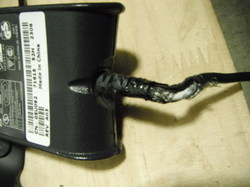
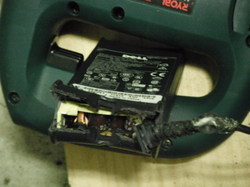
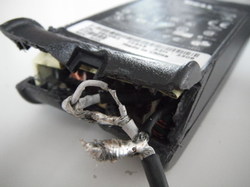
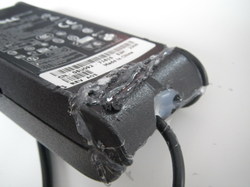
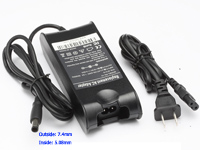
显示标签为“Dell 電源アダプタ”的博文。显示所有博文

2013年8月26日星期一

ラップトップ電源アダプタの故障の注意を解く

1. 電源コード、ノートパソコンの電源コードがそれを包んだことを1注は、内部ケーブルの形成が回路が壊れているので、注意を払うようにしてください。外部電源がない場合は、ノートパソコンが正常に起動する場合は、ノートブックやラップトップの電源コードのアダプタに問題がある可能性があり、試してノートパソコンのバッテリーのプラグを差し込むことができます。その後、より多くの困難なトラブルシューティング簡素化するために問題のラップトップの電源コードがあるかどうかを識別するため、テストするためにマルチメータを使用して、ノートブックの電源アダプタハウジングを開こうとすると起動しません。ノートパソコンのDELL 電源アダプタハウジングは非常に困難で開く。

2. オリジナルのノートパソコンの
LENOVO アダプタ電源は問題がある場合は、修復できない場合は、まず、とほぼ同等の出力電圧と電力限り、他のアダプタの代替品を使用することができます。ノートパソコン内部のそこレギュレータ回路も出力電圧については心配していない、支え問題が一致していません。

3. アダプタの問題は、ラップトップのマザーボードを燃やしたノート内部レギュレータ回路に損傷があるかもしれない場合は、このような状況は、非常にまれです。

4. シェルは、シェルの損傷を損傷しないように4は、電磁放射やノートの安定性に影響を及ぼす他の問題の存在を強化する。筐体が損傷している場合は、修復してみてください。オープン外観、オープンシールド層、好ましくは、第1のチェックフィレットを目視で観察することができ、断続回路、一般的には接触不良。

5. コンデンサなどの問題のために静電容量抵抗インダクタンスをチェック、交換するための最良の時間をドラムキットが表示されますので、隠れてご利用いただけます。

2013年8月21日星期三

DELL 電源アダプタの問題に関するトラブルシューティング

1.コンセントが正常に機能していることを確認します。
コンセントに問題がないことを確認します。ランプ、テレビ、時計など、正常に機能している電化製品を接続し、電気が供給されていることを確認します。
2.アダプタが、対象のポータブルコンピュータのワット数に適合していることを確認します。
お使いのポータブルに対して適切な DELL 電源アダプタを選択します。よりワット数の大きい電源アダプタを使うことは可能ですが、ワット数の小さな電源アダプタを使用すると、潜在的な運用上の問題が生じます。

3.回線ノイズに関する問題が起こっていないか確認します。
電源アダプタをコンセントから取り外し、60 秒後に再びコンセントに差し込みます。
60 秒間の「停止」の後に接続してアダプタが機能した場合は、電源のグラウンドノイズの問題が考えられます。この場合は、定期的にアダプタを取り外して一定時間休ませる必要があります。この問題は、AC アダプタの「過電圧保護」機能がグラウンドノイズを検知し、アダプタをオフにした際に発生します。
グラウンドノイズの原因には、コンピュータと同じ電源回路に接続されている安全抵抗付きライト、冷蔵庫、小型冷蔵庫などが考えられます。この問題は、無停電電源装置や別の電源回路に電源アダプタを接続すると、発生しない場合があります。
正常に機能しているコンセントに接続しても電源アダプタにこのような症状が認められる場合以外は、アダプタを交換する必要はありません。
4.電源アダプタは、十分に通気されている場所で使います。
操作中に発生した熱がアダプタのケースから放出されるため、電源アダプタは普通に使っていてもかなり熱くなる場合があります。電源アダプタは常に電源コンセントに直接差し込むか、空気の流れのよい床の上に置いてください。ソファ、厚いカーペット、寝具、または枕の上など、通気の悪い場所で DELL 電源アダプタをお使いの場合、またはアダプタが毛布やその他の絶縁体に覆われている場合は、破損を避けるためにアダプタが自動的にオフになることがあります。この状態でもアダプタはまだかなり熱いことがあるため、温度が下がってからお取り扱いください。

2013年8月19日星期一

DELL電源アダプタが動作しない – 15分以内でそれを修正するために何をすべきか

すべての電子機器と同様に、最終的にはDELL 電源アダプタは、極端な気候への露出、過度のケーブルのねじれ、またはちょうどそれが高齢化acだが原因で動作を停止。 アダプターの寿命は、使用している量に依存しており、プラグが続くかもしれないことは確認して時間がありません。

私はチェックリストあなたアダプターが機能上のタオルを投げているかどうかをチェックする方法の数を意志の下に。 ノートパソコンを調べる :接続が緩いので、あなたのラップトップコンピュータアダプターは、お使いのMacのラップトップは電源が入っていないことがあります。 ちょうど約すべての付属品が正確に挿入されていることを確認してください。 あまりにアダプタのケースに見てください。 ノートパソコンプラグは頻繁にアダプタがラップトップを実行しているように照らすLEDライトを持つことになります。 ライトが消灯している場合、あなたのラップトップコンピュータは、エネルギーの任意の種類を取得していない場合があります。

これはまだ本当に問題を修正されていない場合は、壁のコンセントを見てみましょう。 問題は、単にあなたが接続している電力が正常に動作していないことになってしまうかもしれません。 この問題を修復するために、電気ソケットを変更します。 ノートパソコンアダプターの場合は、DCジャックを見てみましょう。 この特定のアダプタが楽に、acが接続されて得ることができない場合は、あなたのDCジャックが破損する恐れがありますインチに収まる必要があります。

DELL 電源アダプタをチェック:まったく何も特定をしないでも例のラップトップ袋、雑誌、または電源ケーブルが接触することができる何かのために、DELLの電源コードの上に載っている。 何もケーブルを曲げていないことをイベントでは、それ自体でケーブルをチェックします。 アダプタを格納から一定のねじれはケーブル内の配線を示してもよい。 この特定の暴露は、それが正常に動作しないようにする可能性があります。

2013年8月8日星期四

Dell 電源アダプタを分解する方法

お使いのDell 電源アダプタが 電荷を保持しない場合は、1つのオプションは新しい電池と交換することです。 別のオプションは、バッテリーを開けて、問題を自分で修正しようとすることです。 あなたのノートパソコンのバッテリーを分解をすると、コンピュータの多くの知識を必要としませんが、それは少しの忍耐が必要になります。
、あなたのラップトップの電源をオフにし、ディスプレイ画面を閉じて逆さまにユニットの電源を入れます。
側に角形電池の隣にバッテリーラッチをスライドさせ、コンピュータからバッテリーを取り外してください。
バッテリーの上半分と下半分が会う縫い目をカバーする任意のメーカーのステッカーをカットするためにあなたの趣味のナイフを使用しています。
バッテリーの両半分が会うシームでドライバーまたはチゼルの先端を挿入します。 上半分が下半分から分離するまで、バッテリーの側面の周りにあなたの方法を動作します。 脇上半分を設定します。

バッテリーの下半分から個々の電池セルを取り外して、バッテリーにセルを接続するワイヤをクリップするあなたのワイヤカッターを使用しています。 すべてのセルが削除されたら電池が逆アセンブルされます。
AC電源アダプタを購入する方法
Dell のAC電源アダプタは電源との両方として使用されているacアダプタ電源 。 電源アダプタは、通常の使用(特にコードの両端付近)の下で悪化する傾向にあり、交換する必要があります。
ACアダプタが適合するかを決定
各コンピュータには、ACアダプタの異なるモデルが必要です。 と題し、dellのウェブサイト上のセクションの上を見て”右側のバッテリまたはFind acアダプタ電源のラップトップのために。 ”
ストアで買う
大型の電子小売業者(すなわち、ベストバイ、レディオシャック)は、より一般的なキャリーアダプタモデル。 各小売業者のウェブサイト上で検索を行うと、それは在庫のアダプターを持っているかどうかを確認させていただきます。
オンラインで購入
そのようなwww.adapters.jp利便性が高く、低価格ショッピングなどのオンライン市場。 緊急性に問題がない場合(出荷のため)、Dell 電源アダプタ、これらのサイトをチェックしてください。

2013年7月22日星期一

Dell 電源アダプタケーブルの負担を軽減する方法

Dell 電源アダプタを正しく使用し、正しくメンテナンスすることで、アダプタの寿命を大きく延ばすことができます。

Dell 電源アダプタは、DELLのポータブルコンピュータに携帯して使用することを目的としていますが、使用方法によってはケーブルの磨耗や破損を招くことがあります。金属製のワイヤやケーブルと同じように、Dellアダプタは同じ箇所を繰り返し曲げるとその部分が弱くなったり壊れやすくなったりします。できるだけ壊れないようにするために、下記の説明にそってアダプタを使用することをお勧めします。

アダプタを正常な状態に保つには、ケーブル、コネクタ、およびアダプタ本体に、欠陥、損傷、折れ目などの損傷がないかどうかを定期的にチェックすることがもっとも重要です。このような損傷を見つけたら直ちにアダプタの使用を中止してください。

アダプタの準備と使い方

コードを広げるときはアダプタを手に持ちます 。Dell アダプタをぶら下げてケーブルを広げると ケーブルやアダプタが破損するおそれがあります。

ケーブルをきつく曲げた状態で長時間使用するとケーブルが損傷するおそれがあります。もっともきつく曲げやすい部分は、アダプタ本体の接続部分 と Dellコネクタ部分 です。特にこの部分でケーブルをたるませるとアダプタの耐用性を維持できます。接続部を折り曲げないで、多少の余裕を持たせるようにします。正しく使用することで寿命を延ばすことができます。

アダプタとケーブルの周囲には物を置かないようにしてください。ケーブルに物が接触することにより、大きな破損につながるおそれがあります。ケーブルはイスの車輪に踏まれる可能性が高く、ケーブル内部が破損するおそれがあります。

アダプタの取り外しと保管方法

Dellコネクタをコンピュータから正しく取り外すことで、アダプタの寿命を延ばすことができます。

ウイング を使うと、アダプタとケーブルをコンパクトに保管できます。このウイングに間違った方法でコードを巻きつけると、ケーブルの折り曲げと同様の問題を引き起こす可能性があります。ケーブルを巻くときには、アダプタとケーブルの接続部に大きな負荷がかからないように注意します。は大きな負荷がかかっている状態を、は正しい巻き方を示しています。ケーブルをゆるめに巻いて、アダプタに大きな負担をかけたりケーブルが折れ曲がったりしないようにしてください。

同じ場所で定期的にコンピュータを使う場合は、それぞれの場所用に別々の電源アダプタを購入することを検討してみてください。各場所に専用の電源を置くことにより、頻繁にアダプタの準備や保管を行う必要性が減り、負荷を軽減するために注意する必要もなくなります。

2013年7月21日星期日

Dell 電源アダプタの修理

たま~にメールで質問があるのですが、その中でもよくあるのがACアダプタの修理です。典型的な故障のDell 電源アダプタを預かってきたので、紹介します。
1.ノートパソコンのACアダプタの場合、壊れる場所はほぼ決まっています。
DC側のコードの付け根か、反対のDCプラグ側の付け根の断線です。
これはマウスでも同じで、動かなくなった(または縦・横いずれかの動きがおかしい)場合、断線を疑ってみるのも手です。
2.今回はパナのレッツノートのACアダプタを預かってきました。(以前直したレッツノートのとは別物です)
3.見事にDC側のACアダプタ側が断線しています。
このように、見てすぐわかるのは簡単ですが、切れているのかどうかわからない場合、ポイントとなるのはコードに妙なくびれがあったりした場合、その部分が断線している可能性が高いです。頻繁に折り曲げる部分が一番弱いようです。
さらに、こういった付け根の場合だと、切れた部分で再度つなぐにしてもきれいにできませんし、どうせやるなら(すこし短くはなりますが)切れたところから再度ACアダプタの基板上に直接接続するのが良いと考えます。
4.ACアダプタの修理で一番問題になるのが、どうやって「開ける」かです。何分にも内部には高圧(といっても100Vですが)があり、素人が安易に開けることはできないようにしてある場合がほとんどです。
とりあえず、ACアダプタ全体を見回してみましたが、外見上ボルトらしきものはありません。怪しいのはこのラベルで隠れている場合があります。(昔はこのパターンが多かったです)

5.で、ラベルをめくってみましたが、やはり固定するボルトやナットは見当たりません。
この場合、多くは「接着」されている場合がほとんどです。
一応、ツメでとまっている場合も考えて、身と蓋の間の隙間にマイナスドライバを突っ込んでみましたが、手ごたえはありませんでした。
(接着方法によっては、これで開く場合もあります)
6.最後の手段(とはいっても最近はこれがほとんどですが)カッターナイフで切り開きます。
内部を傷つけないために一度に切らず、様子を見ながら何度も傷をつけていくような感じで切っていきます。
7.ある程度切れたら、隙間にマイナスドライバを入れてコジります。ぐるりと一周切れていれば、パクッとあくと思います。
8.このように三枚におろすことができました。ここまでできれば後はたいしたことはありません。
9.ただ、継続して使うことを考えると、なるべく使える部品は活用していきたいと考えます。ケーブルのゴムブッシュもそうです。カッターで切り開いて取り外しておき、あとで再利用します。
10.断線していた部分でいったん切ってしまいます。
そこからもとの基盤に直接ハンダ付けします。少し短くなりますが、こちらのほうが丈夫だと思います。
今回は、DC側ケーブルとDC側プラグを再利用しましたが、ケーブルの損傷が広範囲にわたっている場合や、DCプラグ本体の破損が見られる場合、別にケーブル・プラグを用意した方がいい場合もあります。この時点でちゃんと電圧が出ていることを確認します。基盤裏や金属部には触らないほうがいいでしょう。100Vそのままが出てるかも知れません。
11.あとは、先ほどはずしておいたゴムブッシュをケーブルに通し、組み立てます。ゴムブッシュは切った部分を接着剤で貼り付けるか、タイラップを使って締め上げておきます。
12.ケース自体はカッターで切ってしまったので、接着剤でくっつけてしまいます。Dell 電源アダプタ修理は完了です。

2013年7月18日星期四

旅行Dell 電源アダプタとジョイフル旅行を体験

多くの人々は、山の発作を通して受ける不安独特の種類の。 これらは、多くの旅行癖を持っているので、Dell 電源アダプタが必要になる帳簿見つける人々である。結局のところ、これの助けを借りて、 Dell ノートPC用 AC 電源アダプタ彼らは電子機器を充電することができます。
それはカメラや携帯電話である可能性があります。 両方が完璧なトラベルアクセサリーの必須成分であると考えられている。 言うまでもなく、それは彼らが彼らの友人とで一定のままでタッチするのに役立ちます、携帯電話で家族 。 同様に、カメラは、彼らが後で大切にしたい瞬間をキャプチャするために役立ちます。

このアダプタ市場の巨大な潜在力を実現する、メーカー、ディーラーおよびサプライヤーの多くは、青の突然のうちのすべての表面化している。 彼らのターゲット顧客に到達するためには、彼らは素晴らしい申し出やお得な情報を思い付く。 それは注意すべきである、ほ ​​とんどのバイヤーはこれらのお得な情報やオファー無視しにくい旅行アダプター 。 のために、彼らは、景品や割引の多くが混入されています。 したがって、これらのオファーを選択することで、彼らのためにいくつかの金銭的なメリットをもたらします。
旅行アダプターのこのタイプの大手メーカーが実施する1最近閉幕した調査によれば、それは作るためにいくつかの驚くべき啓示を持っています。 例えば、これらの申し出やお得な情報は、主にホリデーシーズン中に提供されています。 これは多くの年のその一部である家族は 、多忙なエグ ​​ゼクティブやプロフェッショナルが生命の日常訓練から休憩を取ることを好む。 したがって、彼らはこれらのお得な情報やキャンペーンについて知るようになると、彼らは抵抗することがあまりにも魅力的見つける。
最近、この製品の一部のメーカーは素晴らしいコンセプトで出てきた。 あなたは彼らからDell ACアダプタを買うとき、あなたは、別の国に適用さ別のDellノートPC用 AC 電源アダプタを買ってから保存されます。

2013年7月15日星期一

Dell 電源アダプターから電気が通らなくなる故障の原因は?

Dell 電源アダプター(エーシー・アダプタ)とは、AC=交流電源を直流電源(DC)に変更して電圧を変換し、小型の電化製品などに電力を供給するための電源装置です。
コンセントの差込口と電気製品とを繋げるコードと変圧器・整流器などの回路で構成されており、主にノートパソコンやスピーカー、電話機、デジタルカメラ、ポータブルオーディオプレーヤー等に使われています。

プラグの断線による損傷

ACアダプターが破損する理由の多くに、まず、コードや付け根部分の折れ曲がりによる断線の原因が挙げられます。
電化製品の取り扱い説明書にもよく書かれているのですが、電源コードやアダプターは強く曲げすぎると中身の線が折れたり切れてしまいDCプラグなどが壊れてしまう事もあります。
また、差込口に小さなごみや埃が詰まったり、水濡れして錆びやカビが付着すると、電気が通らなくなるばかりか、万が一の漏電や火災のおそれもあり危険ですので、暫く使っていないACアダプターは一応確認して、埃を除去して軽く掃除を行うと良いでしょう。

電圧の負荷による破損

停電や落雷、水害といった災害が起きた直後に電力が止まってアダプタが使えなくなった場合、その影響で過電圧が流れて故障しているおそれも考えられます。
しかしこの場合、コンセントを通して接続していたコンピューター製品も同時に故障が起きている可能性もありますので、機器の中が焦げ臭くなっていたりしないか、一応確認してみましょう。
一般の人は中身を分解できないように作られていますので、無理に内部をこじ開けてパーツをバラして直すのはお控え下さい。
Dell 電源アダプタはノートパソコンなどの製品本体と違い、故障しても安価で代替品の取り寄せや買い直しが出来ます。
電気店で同じ種類の商品を購入されるか、販売メーカーから注文して代替品を送付してもらい、新品に交換をする事で故障も解決できます。

2013年7月11日星期四

コンピュータ上でDELLアダプタの電源がオンにならない、ACアダプタの確認

1.ノートブックコンピュータからアダプタのDCケーブルを外します。

2.ACアダプタがACコンセントに差し込まれていることを確認します。

3.ACアダプタの電源インジケータライトを確認します
(検索用のACアダプタブロックの青色のライトまたはコンピュータに接続しているコネクタの緑色のライトを確認します)。
a.ライトが点灯しない場合:
AC電源ケーブルが正しくつながれているか確認します。 電源ケーブルを次の手順に従ってACアダプタに接続します。
(1)アダプタのAC電源ケーブルをコンセントから外します。
(2)ACアダプタからAC電源ケーブルを取り外します。
(3)両手を使用して電源ケーブルをACアダプタに接続します。アダプタを片手で持ち、ACアダプタ自体にある2つまたは3つの突起コネクタの上に電源コードを配置します。
(4)手のひらを使って、カチッと音がするまで電源ケーブルをしっかりと押し込みます。
(5)正常に機能するACコンセントでACアダプタを試しても、ライトがまだ点灯しない場合、可能であれば同じタイプの別のACアダプタで試してみてください。
b.ライトがちらついている場合:
AC電源ケーブルが正しくつながれているか確認します。 電源ケーブルを次の手順に従ってACアダプタに接続します。
(1)アダプタのAC電源ケーブルをコンセントから外します。
(2)ACアダプタからAC電源ケーブルを取り外します。
(3)両手を使用して電源ケーブルをACアダプタに接続します。アダプタを片手で持ち、ACアダプタ自体にある2つまたは3つの突起コネクタの上に電源コードを配置します。
(4)手のひらを使って、カチッと音がするまで電源ケーブルをしっかりと押し込みます。
(5)正常に機能するACコンセントでACアダプタを試しても、ライトがちらつく場合、可能であれば同じタイプの別のDell 電源アダプタで試してみてください。

2013年7月8日星期一

Dell ノートPC用 AC電源アダプタの世話をする方法

ノートパソコン の長時間使用、ボディ表面よりもホットな場所の後に、あるいはコンセントの近くに、それを拾うことが次のDell ノートPC用 AC電源アダプタ、熱い、確かに人々の 気持ちがよくあります:私は多くのユーザーが同じ気持ちを持っていることを信じてそれがある日突然打つだろうか、ハウリング、煙やその他の障害があったか どうかと心配している。
内側アダプターは高電圧、高電流の状態でスイッチング電源作品です、作業負荷が重く、完全密閉構造、住宅、内部ファンアシスト冷却なし冷却孔、した がって電力職場でアダプタ内部の温度が非常に高いです。 特に暑い夏には、表面に触れると、暑さを感じることができ、内部の温度が高くなっています。 したがって、日々のオフィスで、それにエンターテインメント、適切なケアとメンテナンス。良好な熱環境を作成する1。 、高温環境下でラップトップを使用して電源アダプタに置かれるべきであるし、直射日光を避け風通しの良い配置、パワーだけでなく、そうでない場合は、ラッ プトップの冷却空気出口の電源アダプタの近くにアダプターの熱はしません外出するだけでなく、熱の一部を吸収する。 暑い夏では、との接触面積を増加させるために、アダプター側を置くことができる? アダプタ空気と、アダプタが熱を放散させる方が良いようにします。 優れた冷却効果を得るためには、私たちすることができますまた、acの熱をスピードアップするために、周りにアダプタの空気対流速度を向上させるために狭 いプラスチックのブロックや金属片にアダプタとデスクトップの間でパッド。

例外が発生し、速やかに使用を中止しなければならない。 大きなノイズさえ煙、しばしば損傷または誤動作を発行するための電源アダプタは、すぐに再び使用されるように配置する前に専門の技術者による再調整使用を 停止する必要があります。 非純正電源の使用は注意する。 非純正電源の出力インターフェイス、電圧と電流の値?ミスマッチが、それがさらに深刻な結果を実行しているノートPCの安定性に影響を与える可能性がある 場合、いくつかの相違点(または公称値と実際の不一致)があるかもしれません。 また、同じブランドのノートブックアダプターの異なるモデルは、我々の詳細は後ほど、注意しなければならないように切り替え。 熱が生成される方法は、どんなパワーが、いくつかの内部抵抗を持っているときは、電源装置の出力電流時に内部的な原因により電源の内部抵抗による出力電流 の積に等しい圧力降下。 圧力降下が2のものをもたらすでしょう、一つは内部抵抗を乗じた出力電流の二乗に等しい熱を生成するので、電源が発熱することがあります、他の電圧は公称 電圧から内部圧力降下に等しくなる出力です、出力電圧が低減することを引き起こして。 熱問題を終え、いつものデザインは、出力電流がこの値に達したとき、一般的に電流値を制限、出力電圧は95公称電圧の%、または他の割合に減少し、製造業 者はのさまざまなニーズに応じて設定することができる負荷製品が高いか低い割合を考えると、電流値が定格電流です。 このような72Wの16V電源として アダプタの定格電流が4.5A(16×4.5 = 72)です。 負 荷抵抗が低すぎる場合は、出力電流を流すと、以下の2つのことが、電力への損傷によって引き起こさ燃焼につながっ熱容量よりも熱による個々のコンポーネン トの1が起こるのだろう一般的には、定格電流を超えており、他のあまりにも多く減少した場合、左マージンのみ表示出力電圧がさらに低減され、熱設計は、負 荷が動作しない可能性がありますされています。

我々はすべて知っているように、アダプターが接続される2つの部分から構成され、片側は力である電源、および他の側面には、電源コードおよびプラグ ラップトップジャックのときに電源の障害が発生し、その部分アダプタ、時には我々はそれだけのその部分を変更し、ジャック側は、もちろん、他のアダプタを 借りるの新しいセットを購入することを意味し、変更されません。 質問は今の電源の公称電圧が同じになるように、出力電流が同じ本の中で使用することができますか? 基本原則は、次のとおりです。電源の定格電流が小さい公称電流電源を交換することができます。 何人かの友人は、電力の大公称電流が大きい事ので、本を燃やすことを考えるための誤解を持っています。 実際、現在ははるかとき図書時高負荷運転書籍が少ないスタンバイ電流に行くときに、簡単に言えば、電流は、現在、仕事の本です、同じ電圧の場合には負荷に 依存本の等価抵抗で分圧された電圧に関する書籍にプラスに等しい。 電源の大公称電流は小さい公称電流過熱する力または出力電圧の代わりに低すぎるではない、十分な電流マージンを持っています。
逆に、小電流電源の代わりに、そのような危険の存在に現在の電力を使用しています。 しかし、通常のDell 電源アダプタの設計は余裕を残しているため、負荷電力が消費電力56W電源未満でなければならないいくつかの友人の代わりに72W彼らとの 問題はない、ので、一般的に使用されているこの場所は可能であるが、残りの電源パワーマージン非常に小さいです。 で バッテリを充電するように結合され、このような二つのUSBハードディスクなどの周辺機器の多くを拾う本を仮定すると、その後CPUがフルスピードで回転 しているし、ディスクの読み取りをフルスピードで駆動するベースがある同時に、それは危険を手に、いつでも使用して、電源が卵をゆでることができると感じ たことが推定されている。 56Wアダプタよりも16W 72Wは、このような状況に対処することです。 だから、それは小さな電源電流の代わりに高電流電源を使用することが最善ではありません。 ときに実行する場合は、条件付きで友達ができる最大消費電流測定方法は非常に単純ですが、ソケット、プラグ、電流計、いくつかの線、はんだごてをあなたの 本をCECEする方法を考えることができ、実際のニーズ。 もちろん公称電流の電源は、安全であるかどうか。 書 籍にバッテリ電源で電力供給をノートの電源が異なる場合は、すべての最初の、バッテリ駆動の言う、バッテリ出力は、非常にきれいで純粋なDCで、DCトラ ンスモジュールへのダイレクトアクセスは、バッテリー電圧を指定することができます可能性もないでも行う必要がありますアナログ信号とデジタル信号需要の マイクロエレクト​​ロニクス回路電圧が10.8Vで十分、トランスモジュールの効率と差圧の需要を取り除くために、5Vで基本的には今では非常に高いデ ザイン。
リチウム電池の化学起電力が3.6Vのみ約節約コア出力電圧に決めたので、バッテリの多くは、3つのシリーズがあり、10.8Vバッテリ電圧が非常 に人気になる。 3.6Vの整数倍よりもいくつかのバッテリーの公称値は、3.7Vまたは11.2Vとして、若干大きくなっていると、そうだとすれば、実際には、電池を保 護するか、トリッキーな挙動の電池の設計容量を計算するために。
あ なたが電源を使用する場合、状況はより複雑になり、最初は非常に良い場合は、2つの方面から調整された電圧の図書の供給へのすべての方法ではありません安 定した動力性能を確保するために、フィルタされた電圧をさらにレギュレータを、参加する必要がありますバッテリーを充電するには、別の方法を動作します。 同 じことが、唯一のバッテリー制御回路の充電でバッテリーを充電する必要があり、その部分は、電池に加えることができますが、制御回路は非常にすることがで きないときは、バッテリーの電力により、帳簿への電源供給のその部分の出会い複雑な、それは単にプライマリレギュレータ、精密調整可能なレギュレータ SCRの調節可能な拍動出力、安定化出力電流フィードバック、録音とコンピューティングのチップ充電プロセスは、フィードバック制御のパラメータから充電 プロセスなどが含まれている必要があり、電源電圧が大きくなければなりませんので、各ユニットの充電制御回路に十分な圧力差マージン供給前に電池の電圧よ り。
私やクラスメートアダプタ、なぜ私はもっと暑いのですか? に フルスピードでまず自分の本を見てやっている取る、あなたの力を疑っていない、それは2つのUSBハードディスク、以前言ったように、ではありませんが、 フルスピードで動作するCPUやグラフィックカード、ハードディスクの読み取りとクレイジー書き込みドライブディスク、バッテリを充電しながら、音楽がう るさい立って、画面の明るさを読んで、ワイヤレスネットワークカードには、検出信号となっています。 タスク合理的な調整の本作業の状態に応じて、電源管理を有効に活用することは非常に重要です。 多 くの人が電源管理を使用するようにしない、私も私の友人の多くは管理モードのいずれかの種類が電源管理ソフトウェアをインストールした後に有効になりたく ありませんが表示されない、それはまた、彼が何に向いている、ただ見たくないバッテリーはどのくらいの1%を、残りの。
アダプタの最初の妻は、非オリジナルよりも優れている理由 、元の電力価格は、通常200〜500元ですが、最初の妻ははるかに安価であるのではなく、2台目の電源ユニットの購入で非常に多くのユーザーは、非純正 の電源を選択することを考慮します。 理論的には、最初の妻の力は相対的に良好であるが、実際に違いを感じることがあります。 通常安全な範囲は、入力などの名目値と電圧、プラスマイナス5%を許さ負荷は、例えば、多くの2.5インチハードディスクの入力要件は5Vプラスマイナス 5%です。 ノートブックはまた、入力電圧が大きすぎるか小さすぎる場合は、作業を停止するために、保護回路が動作することになります。 保 護回路が動作する前に、しかし、本は内部レギュレータ回路が上限または下限に動作する傾向があり、原理的には、特定のデバイスの寿命に影響しますが、 ビューの現在位置に応じて、信頼性を持っている電子部品は、限り、それは設計の範囲内にあるように、既にほとんど問題にはかなり良いです、人生は、書籍の 寿命よりも短くなることはないでしょうから、これが主な問題ではありません。 コンピュータは特に非常に恐ろしいもの、電池なしで友人がたくさんあるために、より重要な問題は、データセキュリティ、自動保護急停止作業の書籍のかもし れません。 時には何とか関連コンピュータを再起動します。 メーカーは、アクセスしたいことを知っているが、電力供給のための最初の妻であり、どのような負荷では、これを簡単に電源の公称電圧と定格電流を計算する ことができます。 最大出力電流は、公称電圧マイナス電源自体の電圧降下が必要な負荷電圧の95%以上でなければなりません:電源の公称電圧は次の二つの条件を満たす必要が あります。 第二に、最小出力電流、設計電圧マイナス電源自体の電圧降下は、負荷が要求する電圧未満の105パーセントでなければなりません。
このような上記のような問題を真剣に考えることはできないようなジェネリック型の変圧器などの非妻アダプタを使用する場合は、そのユーザーは、互換性のあ る取得する方法を見つけるために、電源パラメータから可能な限りすることができます。 しかし、各アダプタの内部抵抗が違っていて、許容誤差の公称電圧が異なる可能性があり、現在の公称出力電圧の変化の範囲が異なる可能性があり、さらには出 力リップルの要因は、必ずしも十分に小さくしないではありません。
慎 重に関係の出力電圧との出力電力を測定しない場合は、電源装置の十分な大きさの定格電流を選択した場合、あまりにも大きな抵抗、穀物を表示されませんの で、原則的には、そこに一定のリスクですが、このリスクは小さいウェーブレット係数も低減する図書内部レギュレータを経由する場合があります。 もともと電源に接続されているものの、非オリジナルよりも確かに良いですが、通常、出力電流が大きい非純正電源問題ない選択肢。
あなたは一時的に同等以上の出力電流を選択しようとするために、他のブランドの力を借りる必要がある場合はノートPC用 AC 電源アダプタ 。 新しい、オリジナルの電源を購入する意図は自然に理想的な選択肢ですが、あなたがお金を節約したい場合には、堅実な仕事は、現在の大規模な非純正のパワー 出力を考慮することができる場合。

2013年7月5日星期五

Dell 電源アダプタの簡単な概要

Dell 電源アダプタを使用すると、移動しているときにあなたのラップトップの作業を手伝って最も重要なアクセサリーの一つです。 ノートPCで作業体験を強化するノートパソコン冷却ファンのようなアクセサリー、サージ保護器、スクリーンプロテクター、セキュリティケーブル、ラップトップのアダプターがあります。 そこに、ACとDCの両方のアダプタは、電子ガジェットにあり、DellノートPC用 AC 電源アダプタ、ラップトップの充電器のように動作します。
アダプタはどこでも発見することができます。 それが正常に機能しないことができなくてもガジェットのキーアクセサリーです。 あなたの職場のラップトップで作業をしている時間に、あなたはパワーが変動することがあります。 このような時代では、あなたのバッテリーが充電さしながらスムーズに作業を保つためにあなたのノートパソコンのACに接続する必要があります。 あなたがあなたの元のコンピュータに取り組んでいたファイルにアクセスできるようにするつもりはないので、これは再び実質的に可能ではありません。 ファイルを共有し、それらに含まれる情報は機密であるされていないときは、他のマシンからそれらにアクセスできません。 また、アダプタなしでは、納期を守ることができないというリスクが立つ。
まだ、時々、アダプターは、いつでも誤動作することができる任意の他の電子ガジェットと同じように動作しない場合があります。 だから、アダプターを持ち運ぶときは、あなたはそれが正常に動作することを確認する必要があります。 あなたが頻繁に、特に入力電圧が母国のよりも低くなる可能性がある場所に、遠くの目的地へ旅行する場合は、自分で別の互換性のあるアダプタを取得する必要があるかもしれません。 一部ACは簡単にそのような遷移を行うことが可能であり、これはあなたがラップトップを買うときについて尋ねるならないものです。 ラップトップアダプターと一緒に、あなたは、バッテリーが作動状態にあることを確認する必要があります。 ときは、この誤動作は、新しいバッテリーを取得する必要があるかもしれません。
頻繁な温度変化に低迷ノートブックアダプタの原因としては、例えば、多くの可能性があり、露出、ワイヤー曲げ、年齢。  ラップトップアダプターはトラブルを与えているように見えるとき、それはと開始時に任意の接続に緩みがないか確認するのが最善の方法です。いつでもアダプタがパワーのラップトップを緑色に着色されたLEDライトが表示されます。 このライトがオフになっているときは、ラップトップはどのようなパワーを得ていないことを意味します。
次に、電源ソケットの状態が良好であるかどうかを確認するためにすべてのコンセントをチェックする必要があります。 ソケットを変更するソリューションです。 時には、ケーブルを曲げた際、Dell ACアダプタ電源が誤動作する可能性があります。 あなたがたは力を送信するケーブルにも体重がないことを確認する必要があります。 これに伴い、あなたはいかなる損害に対してもケーブル自体をチェックする必要があります。 このように、信頼性の高いDell 電源アダプタ は、時間通りに終了しており、あなたの持ってされますあなたの仕事を確保するために長い道のりを行くことができる平和良く実行するための心のを。

2013年5月28日星期二

旅行に必要なDell 電源アダプタはありますか?

あなたが旅行中に仕事のメールをチェックするためにあなたのDell 電源アダプタを使用し、お友達や家族と共有する写真をアップロードする。 あなたが旅行したとき、あなたとあなたのラップトップ、コンピュータのネットブックや他のフォームを利用したい場合は、あなたがどこにいても、それを差し 込むことができることを保証するためには何が必要ですか? あなたのラップトップと一緒に旅行するための要件を見てみましょう。
国際的な使用のための最も簡単な解決策
多くの場合、ほとんどのラップトップは、すでに電源コードと持っているDell 電源アダプタ、国際的な使用のためにちょうど約準備ができています。 これは、その長さに沿ってどこかに位置する長方形の黒いボックスを持つケーブルです。 これらのケーブルのほとんどは、あなたがほとんどどこから電気を使用できるようになります100から240ボルトの電圧を受け入れることができます。
問題は、しかし、あなたはおそらく他の国の人変な小さな店舗に収まりませんプラグのタイプ(3芯など)がありますので、あなたの目的地にに差し込む ことはできません。 あなたが必要とするすべてのプラグインは、国のコンセントのタイプに適合できるようにするための簡単な Dell電源アダプタです。 あなたの電源コードは残りの世話をすると出口があなたに投げるどんな電圧を受け入れます。 あなたはプラグインを保つことができる、またはあなただけのバッテリーを充電することで接続することができます。
ラップトップの充電器
あなたは元のケーブルを紛失したり、壊れていた場合は、多くのラップトップに合うユニバーサル充電器を見つけることができます。 あなたが去る前には小さな丸いプラグが、お使いのノートパソコンに適合することを確認します。 ほとんどの接続の品揃えが付属しています。 また、電圧が240V〜110に定格されていることを確認してください。 あなたはまだ先の国用のプラグアダプタが必要となりますので、プラグは物理的に壁のコンセントに適合します。
ユニバーサル電源アダプタ 、しばしば他の携帯機器の充電に便利ですUSBのコンセントが付いています。
旅行Dell 電源アダプタ
これは、あなたの家に帰るような110ボルト(または電圧が何であれ)を与える少しコンバータです。 彼らは頻繁に世界のさまざまな分野でアウトレットに合わせてプラグの品揃えが付属しています。 あなたが “ホームスタイル”の電圧を必要とするいくつかの異なる電子の項目がある場合に使用します。
それは海外のあなたのラップトップを取ることは、とても簡単です。 最初にプラグがお使いの先でコンセントにフィットすることを確認した後、定格電圧のためのあなたの現在の電源ケーブルを確認します。 それは本当にこれだけです! あなたのラップトップ以外の、持っているデバイスごとに、その電源ケーブルを確認し、他の購入が必要かどうかを判断Dell 電源アダプタまたは充電装置を。

2013年5月22日星期三

Dell AC 電源アダプタ

免責事項: 当社では、特定の電気メーカーの製品に[交換]使用可能な製品を提供しております。単に当社製品の[交換]使用可能性を示す目的で、その製造元の商標や製 品情報を利用しております。当社または当サイトは、これらの製造元に所属すること、権限が与えられること、認可される事等は一切ありません。また、当社は その製造元の代理店ではありません。当サイトにて販売されている製品は、その製造元の認可で互換製品として製造及び販売を行っておりません。

Dell AC電源アダプタの部品番号により選定する:  02H098、07W104、09T215  0F266、1Y004、2H098、310-1093、310-1650、310-2860、AA20031、AA22850-L、CF719、PA-15 等。
Dell AC電源アダプタの機種により選定する :  Inspiron 1010、Inspiron 1010n - PP19S、Inspiron 1011、Inspiron 1011n - PP19S、Inspiron 11、Inspiron 1150 Latitude 5000、Latitude C600、Precision M40、Studio 1537S、tudio 1538、Vostro 2000
Vostro 2420 等。

ご注文製品の適合につきましては、お使いの出力、プラグサイズの2点をご確認ください。 商品はご注文確定後(代金決済完了後)当日~2営業日以内に追跡番号を提供しています。 一般的に、それはおよそ4-7営業日をとるかもしれません。 弊社製品購入日から30日以内の場合は、良品との交換あるいは全額返金をいたします。返品及び交換品発送の送料は、弊社が負担いたします。

超激安Dell電源アダプタ >> 新品互換Dell AC電源アダプタ、安心1年保障。迅速!低価格!高品質! 最短当日出荷!

2013年5月21日星期二

DELL 電源アダプター修理

2012年に購入した、我が家のノートPCのdell電源アダプターは
断線ギリギリ状態になっています
これは、デルのセールスポイントなので、まったく気には
してなかったけど、さすがに外側の網線がピンチです
使い終わると電源を抜き、アダプターにクルクル巻きつけるため
同じ場所がこのように・・・

<Before>

表面のシールを剥がしたら、ネジでも出てくると思いきや
そんなネジは無く、プラスチックのケースが開けません


ジグソーで開腹オペを始めます
分解バラバラショータイム
外皮と芯線で2本だけかと思ってブチ切りをしたら、シールド線が
2重になっていました

予想外の展開でしたが、3本の血管を繋ぐオペを行ったあと
パックリ開いたプラスチックケースの縫合手術を行いましたとさ

<After>

見た目の仕上がりが悪いので、暇なときカッターとやすりで
美容形成外科手術をやってみます
このPCを買うとき、オプションでデルタイマーをつけなかったので
まだまだ元気に働いてくれています
が、なんやら dell電源アダプターのほうにタイマーが仕掛けられていた
ようでした
そろそろ、バッテリーが弱ってきたので、そのときは諦める時期かと・・・

2013年5月17日星期五

Dell 電源アダプタの問題を診断および解決する方法

ラップトップの問題は、多様なタイプがあると失敗する可能性が最も高いコンポーネントは、可動部品があります。 摩滅は、遅かれ早かれ、その通行料を取るためです。 Dell電源アダプタ故障は、この点では非常に一般的です。 acアダプタ電源は、機械的な問題が発生する可能性が低くなりますこのような理由のために、可動部分を持っていません。 この記事では、acアダプタ電源の問題の症状とその解決方法について説明します。
ac アダプタ電源の問題の症状との議論を始めましょう。 ランダム電力サージことを示しています一般的な兆候です DELL ACアダプタ 失敗しています。 多くの場合、それはサージや電源スパイクを検出することは非常に困難である。 あなたがランダムに突然シャットダウンブートアップされていないラップトップのような状況に遭遇するなら、それは、障害が発生したacアダプタ電源が原因 であるかもしれません。 このような場合は、できるだけ早くそれを診断し、修正する必要があります。 それはラップトップのコンポーネントに損傷を与える可能性があるからです。 何を行うことができますと、バッテリーのラップトップを実行し、問題が解決しないかどうかを調べることです。 あなたのラップトップがバッテリで正しく実行された場合、その後の問題が原因で発生するアダプタです。


時 には、acアダプタ電源が正常に動作しない場合があり、 "H"の問題に起因する。 "H"の問題は、 "ハードウェア"または "物理"の問題を参照してください。 上の変圧器内の任意の摩耗、引き裂き、クラックや他の物理的な欠陥がある場合 DELL ACアダプタそれが問題を引き起こす可能性があります。 消耗した、または破れacアダプタ電源ケーブルも理由かもしれません。 覚えておいて、壊れた電源アダプタに起因する火災の危険があるかもしれません。 この点で最善の解決策は、全体のアダプターを交換することです。 あなたは、技術サポートのためにオンラインコンピュータの修理会社に相談することができます。 これらの種類の問題を修正するためのコンピュータユーザーにクロック支援を丸める提供し、そのような多くのサービスプロバイダがあります。

Dell電源アダプタは、 いくつかの障害を持っているなら、それはノートパソコンのバッテリーを充電できないことがあります。 でも、それはバッテリーの有効バッテリ寿命を減らすことができます。 電源が故障したacアダプタ電源によって作成されたサージはまた、バッ​​テリーのために非常に有害である不規則にバッテリーの充電を行うことができる。 あなたが見つけた場合は、バッテリが充電されていますが、故障したバッテリの結果である可能性が長いために打者を実行することはできません。 あなたはノートパソコンのバッテリーがまったく充電されないことが判明した場合一方、それは、障害のあるアダプターの問題である。

2013年5月16日星期四

Dell電源アダプタのヒント


Dell 電源アダプタは、ラップトップコンピュータは、標準のコンセントに差し込むことができるようになります。 バッテリを充電しながらノートパソコンを安全に電力を引き出すことができるので、それは、 “DC”(または “直流”)に、壁のコンセントの “AC”(または “交流”)に変換します。 通常、Dell 電源アダプタは何年も長持ちするように構築されていますが、時にはそれが計画された長いほど続かない。 の世話または故障したDell 電源アダプタを交換する場合は、その有用性と互換性を最大限にするために心に留めておくべきことがいくつかあります。
Dell電源アダプタの互換性
すべてのDell 電源アダプタが同じように作られているわけではありません。 イライラする正しいものを選択することになりその一部は、入力電圧と出力電圧が異なっているでしょう。 あなたがラップトップのDell 電源アダプタを交換する場合は、常に電力要件を決定するために、その仕様を確認してください。 また、ラップトップコンピュータでは、異なるサイズのDCプラグを持っているので、あなたが購入したアダプタが適合することを確認してください。 多くの普遍的なDell電源アダプタ 、この問題を防ぐために交換されたプラグが付いて来る。
問題が生じた場合
それが差し込まれながら、触ると暖かく得るために、Dell 電源アダプタのための正常であるが、トラブルの他の徴候は、即時アクションを必要とするかもしれません。 アダプタが高いピッチ音を立てている場合は交換します。 アダプタが完全に動作を停止した場合、それは悪いトランスや配線の問題の徴候である可能性があります。 あなた自身アマチュア修理工空想した場合、それは一般的に開放するのが、悪い考えであることに留意してくださいDell電源アダプタ何らかの理由で。 (弓なしで)開くことが難しいことで知られていることに加えて、内部の部品が未経験修理工に危険な高電圧レベルを供給することができます。
一般的なヒント
acアダプタ電源の二次関数は、コンピュータのバッテリを充電することです。 あなたがその時にコンピュータを使用する場合は、フル充電のセッションは2時間以上かかるの周り。 バッテリーが完全に死んでいる場合、あなたがコンピュータの電源を入れる前に、アダプターが数分間で接続したままにする必要があるかもしれません。
近づけないようにしてください、Dell電源アダプタ極端な暑さや寒さの長時間に。 そうすることで、内部回路を損傷し、機能することを妨げる可能性があります。 いつも旅行するときにしっかりとACコードをラップし、コイン、ペンやクリップなどの他の金属の装置との接触を避ける。 これらの可能性の袋に跳ね返るとき、例えば、正、負端子の接続を引き起こすことにより誤って短絡Dell 電源アダプタ。

2013年5月14日星期二

Dell AC電源アダプタ

Dell電源アダプタ(エーシーアダプタ)は、小型家電製品等で用いられる、電源装置。英語圏では「Wall wart」と言う俗語がある。 商用電源より交流 (Alternating Current, AC) 電力を入力し、それぞれの機器に合わせた形式の電力を出力する。直流電力を出力するAC-DCアダプタが一般的である。
電 力会社から供給される商用電源は、一般的に交流である。それに対して、電力を消費する電気製品の側は、直流を使用するものも多く、変圧器や整流器、安定化 回路などからなる電源装置によって、一旦直流に変換する必要が生じる。この電源装置を物理的に分離、独立させたものがACアダプタである。
通 常、電子機器と呼ばれる部類の電気製品で利用されることが大半で、照明機器や洗濯機のような電化製品と呼ばれる部類の電気製品で使われることはあまり無 い。ACアダプタは元々、トランジスタラジオのような電池駆動の可搬(ポータブル)型電子機器で使われる機会が多かったが、今日では熱源の分離、設計の容 易さなどの理由から、電池駆動ではない電子機器でもDell電源アダプタが利用される機会は増えている。なお、ACアダプタの多くは、交流電源を直流電源に変換す るAC-DCアダプタであるが、変圧だけを目的とした交流出力のAC-ACアダプタも、ACアダプタと呼ばれている。
ACアダプタが利用される典型例として、携帯電話、携帯音楽プレーヤー、携帯型ゲーム機、ノートパソコン等のように、持ち歩いて使用されることが想定されている機器がある。
なお、電源を内蔵可能な大きさの機器であっても、電源が発する熱やノイズを避けるため、あえて電源を内蔵せずACアダプタとして、本体から分離することもある。
内蔵する充電式の電池(二次電池)によって駆動することを前提とする機器では、ACアダプタの主目的は、電池を充電するための電流を供給することである。携帯電話など、こうした機器のACアダプタのことを充電器(充電機、じゅうでんき)と呼ぶこともある。もっとも、一般的なACアダプタ自体には本来の意味での充電器が備えているべき充電制御回路などは搭載されていない。