DELL アダプタとは、パソコンに電源を供給する電源装置です。
パソコン本体からコンセントに繋がるケーブルの間にあり、四角い箱の形をしています。
(ACアダプタが無いパソコンもあります)
ACアダプタは、パソコンを使用するために不可欠なものですが、誤った使い方をすると、思わぬ故障や事故の原因となる恐れがあります。
パソコンを安心してお使いいただけるように、ACアダプタ・電源ケーブルの正しい使い方などを紹介します。
本Q&Aでは、電源コードとACアダプタのケーブルを「電源ケーブル」と表記しています。
特に、持ち運びできるノートパソコンでは、DELL ACアダプタの取り外しや収納が多くなるため、日ごろから正しい使い方を意識することが必要です。
ACアダプタに電源ケーブルをきつく巻きつけるなどして、根元部分に負担をかけないでください。
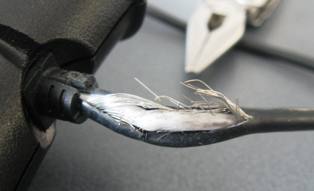
根元部分に負担をかけたまま、あるいは傷んだまま使用すると、芯線が露出したり、断線したりして、事故の原因となります。
電源ケーブルを無理に折ったり、引っ張ったりしないでください。
電源ケーブルや根元部分に負担がかかり、破損する恐れがあります。
ACアダプタの抜き差しなどは、途中の電源ケーブルを持たないで、プラグを持って行ってください。
ノートパソコンを持ち運ぶときは、ACアダプタを含め、ケーブル類を全て取り外した状態で、カバンなどに入れてください。
接続したまま持ち運ぶと、ケーブルやパソコン本体のコネクタ部分を破損する恐れがあります。
電源ケーブルの上に物を置かないでください。
ケーブルや根元部分に負担がかかり、破損する恐れがあります。
また、キャスター付きのイスを移動する場合などは、電源ケーブルを踏んだり、巻き込んだりしないように、ご注意ください。
AC アダプタ本体を落下させるなど、強い衝撃を与えないでください。
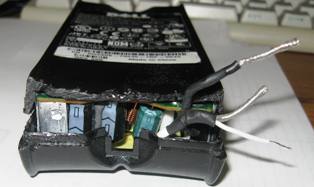
カバーが割れたり、変形したり、内部の基板が壊れ、事故の原因となります。
ACアダプタを接続して、ノートパソコンを使用するときは、ACアダプタも机の上に置くなど、安定した場所に置いてください。
机から宙づりの状態で使用すると、ACアダプタ自身の重さで電源ケーブルに負担がかかります。
また、ふとんやクッションの上など、熱がこもりやすい場所では使用しないでください。放熱が妨げられ、故障の原因となります。
ケーブル類は束ねたうえで、根元部分に負担をかけないようにマジックテープのようなもので、ACアダプタに固定しましょう。
パソコン本体からコンセントに繋がるケーブルの間にあり、四角い箱の形をしています。
(ACアダプタが無いパソコンもあります)
ACアダプタは、パソコンを使用するために不可欠なものですが、誤った使い方をすると、思わぬ故障や事故の原因となる恐れがあります。
パソコンを安心してお使いいただけるように、ACアダプタ・電源ケーブルの正しい使い方などを紹介します。
本Q&Aでは、電源コードとACアダプタのケーブルを「電源ケーブル」と表記しています。
正しい使い方を覚えましょう
ACアダプタと電源ケーブルの根元部分や電源ケーブルを、過度に曲げたり引っ張ったりすると、損傷/断線し故障や事故につながるため、ていねいに取り扱ってください。特に、持ち運びできるノートパソコンでは、DELL ACアダプタの取り外しや収納が多くなるため、日ごろから正しい使い方を意識することが必要です。
ACアダプタに電源ケーブルをきつく巻きつけるなどして、根元部分に負担をかけないでください。
根元部分に負担をかけたまま、あるいは傷んだまま使用すると、芯線が露出したり、断線したりして、事故の原因となります。
電源ケーブルを無理に折ったり、引っ張ったりしないでください。
電源ケーブルや根元部分に負担がかかり、破損する恐れがあります。
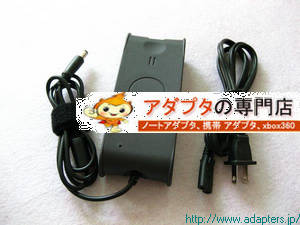
ACアダプタの抜き差しなどは、途中の電源ケーブルを持たないで、プラグを持って行ってください。
ノートパソコンを持ち運ぶときは、ACアダプタを含め、ケーブル類を全て取り外した状態で、カバンなどに入れてください。
接続したまま持ち運ぶと、ケーブルやパソコン本体のコネクタ部分を破損する恐れがあります。
電源ケーブルの上に物を置かないでください。
ケーブルや根元部分に負担がかかり、破損する恐れがあります。
また、キャスター付きのイスを移動する場合などは、電源ケーブルを踏んだり、巻き込んだりしないように、ご注意ください。
AC アダプタ本体を落下させるなど、強い衝撃を与えないでください。
カバーが割れたり、変形したり、内部の基板が壊れ、事故の原因となります。
ACアダプタを接続して、ノートパソコンを使用するときは、ACアダプタも机の上に置くなど、安定した場所に置いてください。
机から宙づりの状態で使用すると、ACアダプタ自身の重さで電源ケーブルに負担がかかります。
また、ふとんやクッションの上など、熱がこもりやすい場所では使用しないでください。放熱が妨げられ、故障の原因となります。
ACアダプタ・電源ケーブルに負担が少ないしまい方
ACアダプタをしまうときは、電源ケーブルなどをACアダプタに巻きつけないでください。ケーブル類は束ねたうえで、根元部分に負担をかけないようにマジックテープのようなもので、ACアダプタに固定しましょう。